
XServerドメインで管理しているドメインを、お名前.comへ移す手順です。この記事で行うのはドメインの管理会社をXServerからお名前.comへ変更する作業です。
最初に確認してください。 XServerのレンタルサーバーやWordPressを解約する作業ではありません。解約申請するのは、移管するドメイン契約だけです。
ドメインを「ネット上の住所」、レンタルサーバーを「家」と考えると、今回は住所を管理する会社だけを変える作業です。WordPressやメールのデータを引っ越し直す必要はなく、ドメイン移管だけでネームサーバーが自動的に別のものへ変わるわけでもありません。
まず確認:今すぐ移管を始められるか
操作を始める前に、次の4項目を確認します。ここで条件に当てはまらない場合は、先にその原因を解消してから進みます。
| 確認項目 | 開始できる目安 |
|---|---|
| 有効期限 | .com・.net・.orgなどは15日以上、.jp・都道府県.jp・属性型JPは31日以上残っている |
| 60日制限 | JP以外は、新規登録または前回の移管から60日以上経過している |
| Whois・メール | Whois代理公開を解除でき、登録者メールアドレスでメールを受信できる |
| XServer永久無料特典 | 対象外、または特典解除の手続きが完了している |
XServerの「独自ドメイン永久無料特典」を使っている方
通常手順へ進む前に、XServerサポートへ連絡して特典解除が必要です。XServer公式では、原則として解除手数料としてドメイン更新料金1年分を支払い、その後にドメインの解約申請と移管手続きを進めるよう案内しています。特典解除が終わってから手順1へ進んでください。
通常ケースは、次の7ステップを上から順番に進めれば完了します。
- XServerで対象ドメインだけ解約申請する
- レジストラロックを解除する
- Whois代理公開と受信メールを確認する
- AuthCode(XServerでは「認証鍵」)を取得する
- お名前.comで移管申請する
- メールと移管状況を確認する
- 完了後にWeb・HTTPS・メールを確認する
1. XServerで対象ドメインだけ解約申請する
XServerアカウントへログインし、移管するドメインの契約情報を開きます。
XServerアカウント → 対象ドメインのクイックメニュー → 契約情報 → 解約する → 解約申請をする
レンタルサーバーを解約しないでください。ここで選ぶのは移管するドメインの契約です。XServerのレンタルサーバー契約やWordPressを停止する操作ではありません。
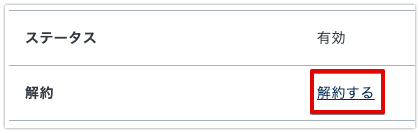
解約申請後は契約一覧で対象ドメインが「解約」になっていることを確認し、登録メールアドレスへ届く「ドメイン解約についてのご案内」も残しておきます。解約申請をしても、利用期限まではドメインを利用できます。
2. レジストラロックを解除する
.com・.net・.orgなど、レジストラロックの対象ドメインでは移管前にロックを解除します。XServerドメインでは、先に手順1の解約申請を済ませてから設定します。
XServerアカウント → 対象ドメイン → レジストラロック情報の「設定変更」 → 「解除する」 → 設定を変更する
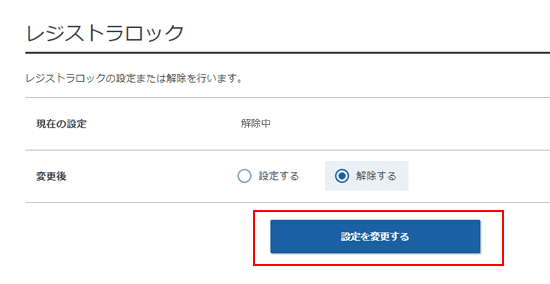
ドメインの種類によってレジストラロックの設定項目がない場合は、そのまま次へ進みます。
3. Whois代理公開と受信メールを確認する
お名前.comでは、移管元でWhois代理公開などのプライバシー設定が有効なままだと移管申請できない場合があります。XServerアカウントで対象ドメインのWhois情報を確認します。
XServerアカウント → 対象ドメイン → Whois情報 → 設定変更
Whois代理公開が有効なら解除し、登録者情報を確認します。登録者メールアドレスは、移管承認などのメールを実際に受信できるものにしてください。メールアドレスの有効性確認を求められた場合は、届いたメールの案内に従って確認を完了します。
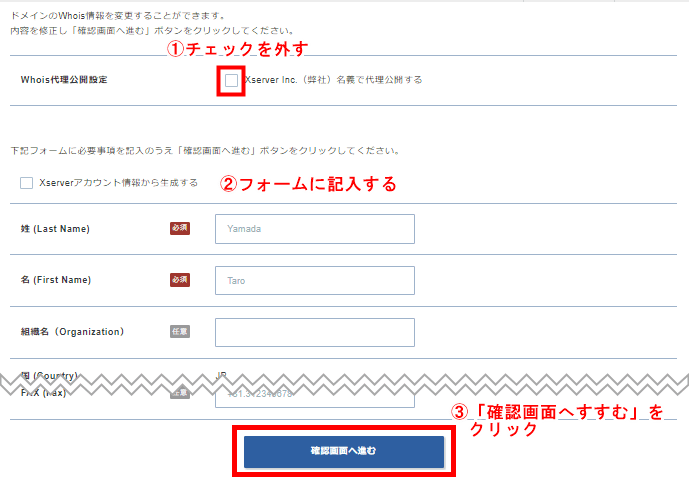
代理公開を解除すると、ドメインの種類や登録情報によってはWhois上の表示内容が変わります。移管完了後、必要に応じてお名前.com側のWhois情報公開代行を設定してください。
4. AuthCode(認証鍵)を取得する
次に、移管申請で使うAuthCodeを確認します。XServerではAuthCodeではなく「認証鍵」と表示されます。
XServerアカウント → 対象ドメイン名をクリック → 基本情報 → 認証鍵の確認
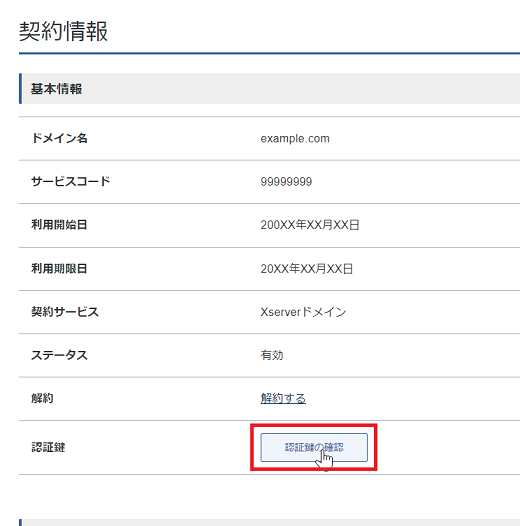
表示された認証鍵をコピーして、一時的にメモします。似た名前の別のコードではなく、この「認証鍵」をお名前.comの移管申請で使います。
5. お名前.comで移管申請する
事前条件を満たし、XServer側の準備がすべて終わったら、お名前.com Naviで移管申請を始めます。
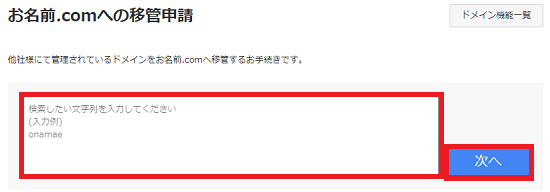
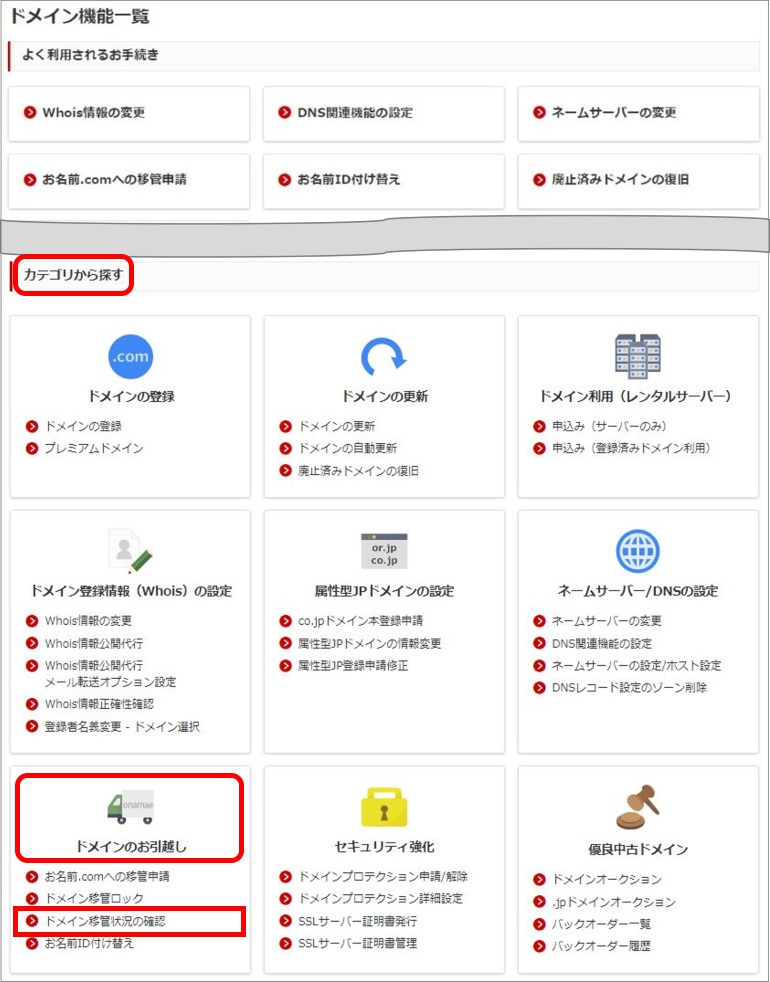
ドメイン → ドメイン機能一覧 → ドメインのお引越し → お名前.comへの移管申請
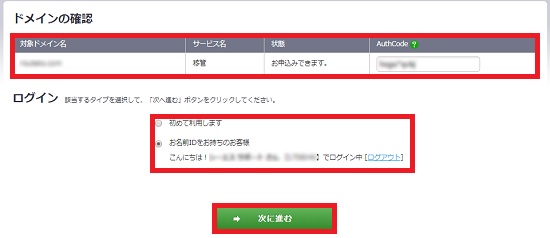
移管するドメイン名を入力して「次へ」進み、お名前IDの有無を選択します。続く画面で手順4のAuthCodeを入力し、申込内容と支払い方法を確認して申請します。
移管料金やサービス維持調整費は変更されることがあるため、本記事では固定額を置きません。申請画面に表示される最新の総額を確認してから確定してください。

6. メールと移管状況を確認する
申請後は、登録者メールアドレスの受信箱と迷惑メールフォルダを確認します。移管承認を求めるメールが届いた場合は、期限内に承認してください。
あわせて、お名前.com Naviで現在の状態を確認します。
お名前.com Navi → ドメイン → ドメイン機能一覧 → ドメインのお引越し → ドメイン移管状況の確認
| 表示・状況 | 確認すること |
|---|---|
| AuthCodeエラー | XServerの認証鍵を再確認し、移管状況画面からAuthCodeを修正する |
| 承認メールが必要 | 受信箱・迷惑メールを確認して期限内に承認する。必要なら移管状況画面で再送可否を確認する |
| ご入金待ち | 支払い案内を確認し、必要な入金を完了する |
| 審査で拒否・申請失敗 | 不受理・失敗メールで原因を確認し、原因を解消してから再申請する |
| 完了 | 移管作業は終了。完了メールを保存する |
7. 完了後にWeb・HTTPS・メールを確認する
お名前.com Naviで対象ドメインが表示され、移管状況が「完了」になったら、実際の利用状態を確認します。
- Webサイト:普段使っているURLを開き、トップページと主要ページが表示されるか確認する
- HTTPS:「https://」で開き、証明書エラーや「保護されていない通信」の警告が出ないことを確認する
- メール送信:独自ドメインのメールからGmailなど別のアドレスへ1通送る
- メール受信:そのアドレスから独自ドメインのメールへ返信し、受信できることを確認する
- 管理画面:お名前.com Naviで対象ドメイン、有効期限、自動更新設定を確認する
移管後にサイトやメールが動かなかった場合
いきなりネームサーバーを変更しないでください。ドメイン移管は管理会社を変える作業で、通常はWebサイトやメールの置き場所を移す作業ではありません。まず、移管前と現在のネームサーバー設定が同じかを確認します。
更新料金まで比較したい場合
移管申請時は、お名前.comの申請画面に表示される最新の移管料金とサービス維持調整費を含む総額を確認してください。更新料金や毎年の維持費まで比較したい場合は、お名前.comの更新料金と注意点にまとめています。
以上で、XServerドメインからお名前.comへ「ドメインの管理だけ」を移す通常手順は完了です。
公式情報・確認日
- XServer ドメインを他社へ移管するにはどうすればいいですか?(2026-09-16確認)
- XServer レジストラロック(2026-09-16確認)
- XServer Whois情報(2026-09-16確認)
- XServer 認証鍵(2026-09-16確認)
- XServer 独自ドメイン永久無料特典が適用されたドメインを他社へ移管する方法(2026-09-16確認)
- XServer ドメイン移管時のWebサイト・メールへの影響(2026-09-16確認)
- XServer ドメイン移管とは?移管の流れ・具体的な方法(2026-09-16確認)
- お名前.com ドメイン移管申請の手順(2026-09-16確認)
- お名前.com 移管申請前の注意点/不受理原因(2026-09-16確認)
- お名前.com 移管申請画面でエラーが出る場合(2026-09-16確認)
- お名前.comへの移管申請|お名前.com Naviガイド(2026-09-16確認)
- 移管状況確認/AuthCode修正|お名前.com Naviガイド(2026-09-16確認)